Android-App von nas4.tech

Secure Recorder

Audioaufnahmen auf Android aufnehmen, ordnen, bearbeiten, teilen und schützen.

Starten Sie eine Aufnahme per Tipp, gesprochenem Satz oder viermaligem Drücken der Ein-/Aus-Taste. Behalten Sie im AUTO-Modus die letzten Stunden, taggen und schneiden Sie das Wichtige zu, teilen Sie es und senden Sie Kopien in ein Cloud-Konto unter Ihrer Kontrolle.

Bei Google Play herunterladen Sehen, was sie kann und was nicht

Kostenloser Download · enthält Werbung · Android 8.0+ · Version 1.2.1 bei Google Play (geprüft am 2026-10-09)

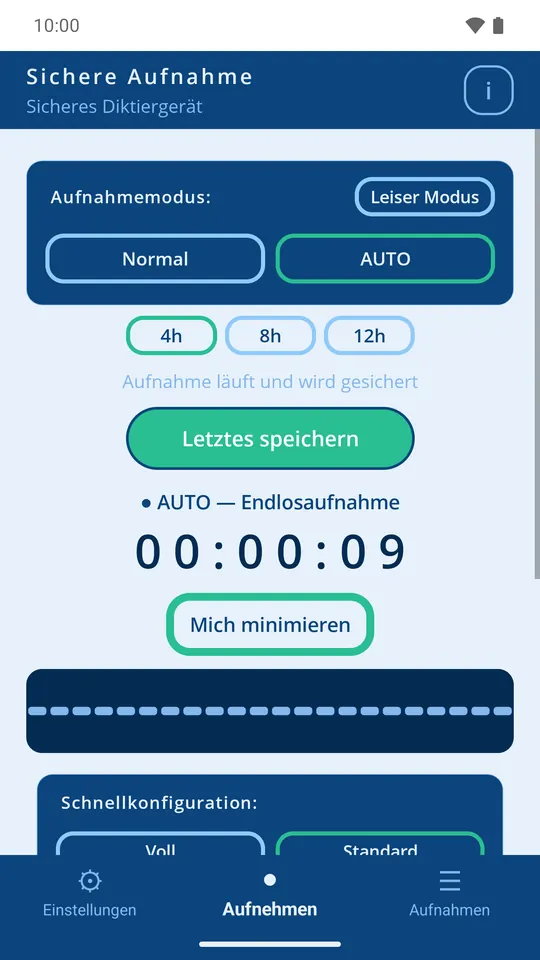
Secure Recorder im AUTO-Modus: Ringpuffer-Aufnahme und die Schaltfläche Letzte speichern

Wofür sie genutzt wird

  • Sprachnotizen

    Nehmen Sie eine Idee in Sekunden auf, taggen Sie sie als Idee oder Arbeit und finden Sie sie später per Tag-Filter. Auslöser ohne Bildschirm helfen bei ausgeschaltetem Display.

  • Interviews und Besprechungen

    Pausieren und fortsetzen, ohne eine neue Datei zu beginnen, im Hintergrund weiter aufnehmen und Anfang und Ende danach zuschneiden. Ein USB- oder Kabelmikrofon kann das eingebaute ersetzen.

  • Vorlesungen

    Lange Sitzungen bleiben in AAC oder Opus kompakt. Nach dem Herunterladen eines Modells einen Ausschnitt auf dem Telefon mit Whisper transkribieren und Text oder Audio an die Notiz-App teilen.

  • Arbeiten mit Audiodateien

    Vorhandenes Audio vom Telefon importieren, als neue Kopie zuschneiden, eine entrauschte Kopie erstellen, als WAV exportieren oder in „Downloads“ speichern.

Bevor Sie sich auf USB oder die Cloud verlassen

USB-Mikrofone: Das Telefon muss USB-Audioeingang unterstützen (viele USB-C-Telefone tun das) und Android muss das Mikrofon als Eingang melden. Es erscheint dann unter Einstellungen → Externe Mikrofone. Machen Sie vor einer wichtigen Sitzung eine kurze Probeaufnahme.

Cloud: Sie brauchen ein eigenes Google-Drive-, OneDrive-, Dropbox- oder HTTPS-WebDAV-Konto und eine Internetverbindung. Live-Kopien und Verschlüsselung sind aus, bis Sie sie einschalten.

Die wichtigsten Fakten

PlattformAndroid 8.0+ (API 26+)
Version bei Google Play1.2.1 (2026-10-07)
AudioquellenEingebautes Mikrofon; Systemaudio (Android 10+); USB-, Kabel- und Bluetooth-Mikrofone, sofern Android sie bereitstellt
AufnahmeformateAAC (.m4a), Opus (.ogg), WAV
Cloud-ZieleGoogle Drive, OneDrive, Dropbox, WebDAV (HTTPS)
SchutzPIN-Sperre der Oberfläche; optionale AES-256-GCM-Verschlüsselung der Cloud-Kopien
Preis und WerbungKostenloser Download bei Google Play. Die App zeigt Google-AdMob-Bannerwerbung. Google Play führt keine In-App-Käufe auf und die App hat keine kostenpflichtige Stufe. Speicher im eigenen Cloud-Konto rechnet der jeweilige Anbieter nach seinen Bedingungen ab.
KontoEin Secure-Recorder-Konto ist nicht nötig. Cloud-Kopien landen in Ihrem eigenen Google-Drive-, OneDrive-, Dropbox- oder WebDAV-Konto.
App-Sprachen18 (pl, en, de, fr, es, it, cs, sk, ru, uk, nl, sv, pt, tr, ko, ja, zh, ar)
ZielgruppeFür Nutzer ab 16 Jahren. Nehmen Sie nur mit den Berechtigungen und Einwilligungen auf, die in Ihrem Land erforderlich sind.
Angaben geprüft

Funktionen und Grenzen

Jede Zeile zeigt, ob die Funktion in unserer aufgezeichneten Demo funktionierend gezeigt wurde, in der App vorhanden ist, ohne gezeigt zu werden, oder nicht verfügbar ist.

Funktion Status Was sie tut Voraussetzungen und Grenzen
Aufnahme über das Mikrofon In der Demo gezeigt Start, Pause, Fortsetzen und Stopp mit einem Tipp. Die Aufnahme läuft im Hintergrund mit einer dauerhaften Benachrichtigung mit Pause- und Stopp-Tasten.

Mikrofonberechtigung; ab Android 13 wird die Benachrichtigungsberechtigung empfohlen.

Manche Hersteller beenden Hintergrund-Apps aggressiv; eventuell ist eine Ausnahme von der Akkuoptimierung nötig.

AAC, Opus und WAV In der Demo gezeigt AAC (.m4a, standardmäßig 128 kbit/s), Opus (.ogg) oder unkomprimiertes WAV. Fällt der freie Speicher unter etwa 100 MB, kann die App automatisch auf Opus wechseln.

Opus-Aufnahme erfordert Android 10 oder neuer.

AUTO-Modus (Ringpuffer) In der Demo gezeigt Nimmt durchgehend auf und behält nur die letzten 4, 8 oder 12 Stunden. „Letzte speichern“ fügt die gepufferten Abschnitte zu einer Datei pro Audioquelle zusammen.

Genug freier Speicher für den gewählten Zeitraum.

Ältere Abschnitte werden automatisch verworfen; bei knappem Speicher wird zuerst das älteste Audio entfernt.

Auslöser ohne Bildschirm In der App, nicht in der Demo gezeigt Aufnahme per gesprochenem Satz (auf dem Gerät erkannt), Lautstärkeschwelle, NFC-Tag oder viermaligem Drücken der Ein-/Aus-Taste starten. Sätze können auch pausieren und stoppen.

NFC-Hardware für NFC-Auslöser; ein heruntergeladenes Offline-Sprachmodell für Sätze.

Das Verhalten hängt vom Gerät, dem Sperrbildschirm und Androids Hintergrundbeschränkungen ab.

Aufnahme von Systemaudio In der App, nicht in der Demo gezeigt Nimmt Audio auf, das andere Apps abspielen, nachdem Sie Androids Bildschirmaufnahme-Dialog bestätigt haben.

Android 10 oder neuer; Bestätigung bei jeder Sitzung.

Apps können die Aufnahme ihres Audios sperren; geschützte Inhalte und viele Anruf-Apps werden nicht aufgenommen.

Externe Mikrofone (USB, Klinke, Bluetooth) In der App, nicht in der Demo gezeigt Von Android gemeldete Eingänge werden pro Gerät angezeigt. Ein USB- oder Kabelmikrofon kann das eingebaute Mikrofon ersetzen („Alternativ“) oder in derselben Sitzung eine zusätzliche, separate Datei aufnehmen („Zusätzlich“). Bluetooth-Headsets sind nur „Zusätzlich“ möglich.

Ein Mikrofon, das Android als Audioeingang erkennt (USB Audio Class, Kabel-Headset oder Bluetooth-Headset).

Für diese Seite noch nicht mit echter USB-Hardware geprüft. Gleichzeitige Aufnahme von mehreren Eingängen hängt von der Audio-Hardware des Telefons ab und ist nicht garantiert. Bluetooth nutzt die schmalbandige Anrufverbindung (16 kHz).

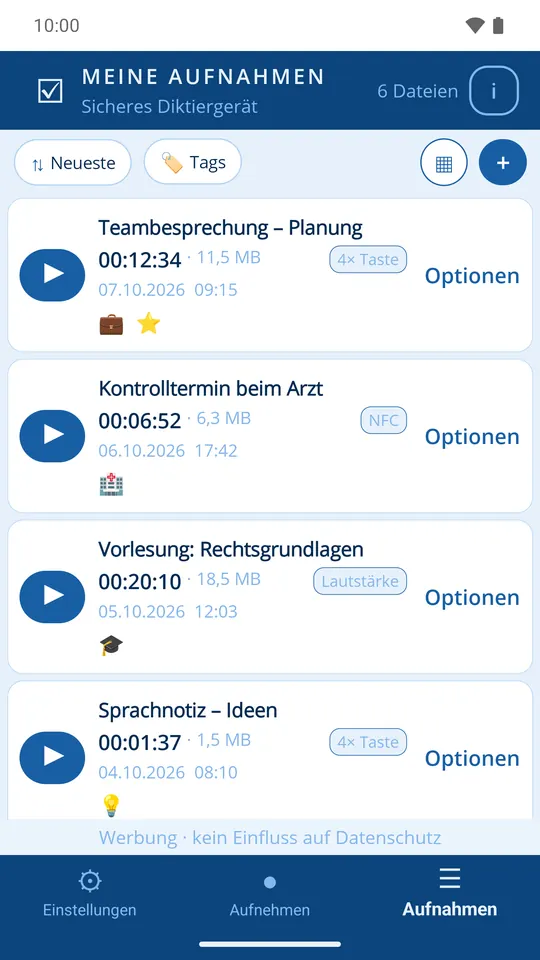
Bibliothek: Tags, Filter, Sortierung In der Demo gezeigt Zwölf eingebaute Tags (z. B. Arbeit, Wichtig, Bildung), Filtern nach bis zu fünf Tags, sechs Sortierungen, Listen- oder Rasteransicht und Import vorhandener Audiodateien vom Telefon.

Keine Freitextsuche und keine Ordner; eigene Tags lassen sich nicht anlegen.

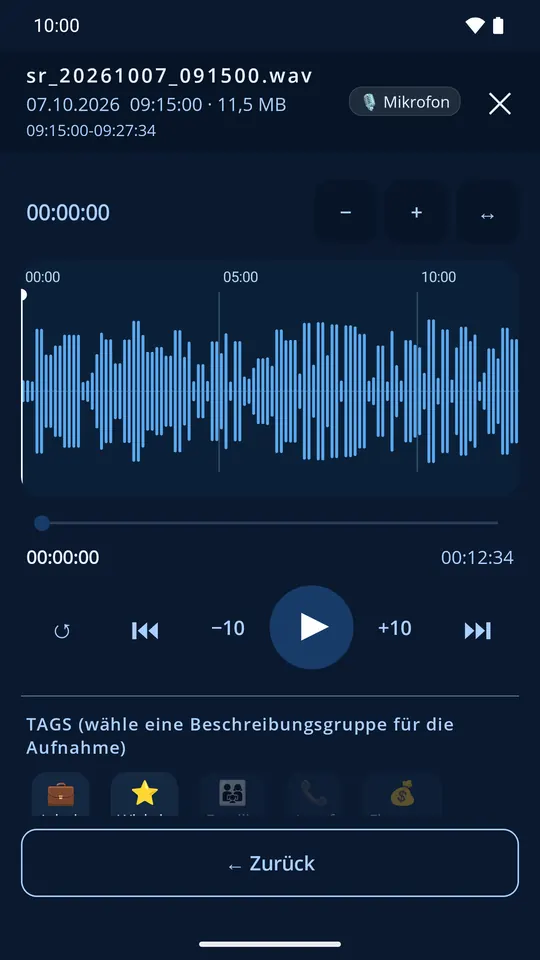
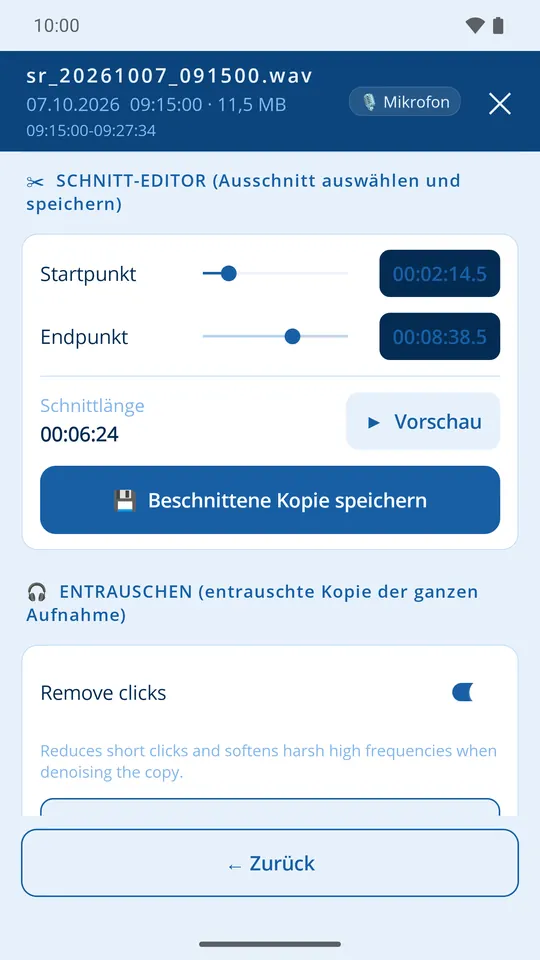
Player, Wellenform und Zuschneiden In der Demo gezeigt Zoombare Wellenform, 10-Sekunden-Sprünge und ein Schnitt-Editor. Zuschneiden speichert eine neue Kopie in der Bibliothek; das Original bleibt unverändert.
Entrauschte Kopie In der App, nicht in der Demo gezeigt Erstellt im Player im Hintergrund eine rauschreduzierte Kopie. Die Originalaufnahme bleibt unverändert.
Transkription auf dem Gerät In der App, nicht in der Demo gezeigt Whisper (Small, Medium, Large-v3 Turbo) wandelt eine Aufnahme oder einen Ausschnitt auf dem Telefon in Text um; das Audio geht an keinen Transkriptionsserver.

Das Modell muss zuerst heruntergeladen werden (Download erfordert Internet).

Geschwindigkeit und Genauigkeit hängen von Telefon, Modell und Aufnahmequalität ab.

Teilen und Exportieren In der Demo gezeigt Eine oder mehrere Aufnahmen auswählen und über jede Android-App teilen, in „Downloads“ speichern oder in die Cloud-Warteschlange stellen. Der Export behält das Originalformat oder wandelt in WAV um.

Geteilte und exportierte Kopien liegen außerhalb der Kontrolle der App und werden von ihr nicht verschlüsselt.

Upload in die eigene Cloud In der App, nicht in der Demo gezeigt Google Drive, OneDrive, Dropbox oder ein WebDAV-Server (nur HTTPS). Fertige Aufnahmen werden automatisch hochgeladen, mit bis zu drei Wiederholungen. Uploads über mobile Daten lassen sich abschalten.

Eigenes Konto beim Anbieter und eine Internetverbindung.

Die Upload-Warteschlange lebt in der laufenden App; ein unterbrochener Upload muss eventuell neu gestartet werden. Das Trennen eines Kontos entfernt die Anmeldung vom Telefon, nicht Ihre Cloud-Dateien.

Live-Kopien während der Aufnahme In der App, nicht in der Demo gezeigt Optional (standardmäßig aus): Während der Aufnahme werden regelmäßig abspielbare Blöcke in die Cloud gesendet, sodass ein Teil der Aufnahme den Verlust des Telefons mitten in der Sitzung übersteht.

Ein verbundenes Cloud-Ziel und eine funktionierende Verbindung während der Aufnahme.

Regelmäßige Kopien, kein durchgehender Stream: Audio nach dem letzten erfolgreichen Block geht mit dem Telefon verloren.

AES-256-GCM-Verschlüsselung vor dem Upload In der App, nicht in der Demo gezeigt Optional (standardmäßig aus): Fertige Dateien sowie Live- und AUTO-Kopien werden auf dem Telefon verschlüsselt, bevor sie die Cloud erreichen. Der Schlüssel lässt sich exportieren und importieren.

Lokale Aufnahmen, temporäre Dateien, Transkripte und Exporte werden nicht verschlüsselt. Ohne denselben Schlüssel lassen sich die Cloud-Kopien nicht entschlüsseln.

PIN-Sperre für die App In der Demo gezeigt Eine PIN über das App-eigene Tastenfeld schützt den Zugriff auf die Oberfläche, optional auch nach dem Minimieren der App.

Die PIN sperrt nur die Oberfläche; Dateien auf dem Telefon werden dadurch nicht verschlüsselt.

Lokale Notfallkopie In der App, nicht in der Demo gezeigt Standardmäßig an: Die laufende Aufnahme wird regelmäßig in den öffentlichen Ordner Recordings/SecureRecorder kopiert, damit sie nach einem Absturz wiederherstellbar ist.

Die Kopie ist unverschlüsselt und für Apps mit Speicherzugriff lesbar; sie schützt nicht vor dem Verlust des Telefons.

Aufzeichnung von Telefonaten Nicht verfügbar Nicht als allgemeine Funktion verfügbar. Android beschränkt Anrufaudio für Drittanbieter-Apps; die App verweist auf den eingebauten Anrufrekorder des Telefons, falls vorhanden.
Manuelles Zusammenfügen oder Mischen von Aufnahmen Nicht verfügbar Getrennte Aufnahmen lassen sich nicht von Hand zusammenfügen oder mischen. Parallele Eingänge werden als separate Dateien gespeichert; nur „Letzte speichern“ im AUTO-Modus fügt die eigenen Pufferabschnitte zusammen.

Grenzen, die Sie kennen sollten

  • Geht das Telefon verloren, lassen sich nur Kopien wiederherstellen, die bereits in der Cloud sind. Nicht Hochgeladenes kann nicht wiederhergestellt werden.
  • Die PIN schützt die Oberfläche; sie ist keine Dateiverschlüsselung. Verschlüsselung gilt nur für Cloud-Kopien und nur, wenn Sie sie aktivieren.
  • Hintergrundaufnahme, Auslöser und Uploads hängen von der Akkuverwaltung des Herstellers und Android-Beschränkungen ab.
  • USB-, Klinken- und Bluetooth-Mikrofone funktionieren nur, wenn Android sie als Audioeingänge bereitstellt; die gleichzeitige Aufnahme mehrerer Eingänge ist nicht garantiert.
  • Telefonate werden nicht als allgemeine Funktion aufgezeichnet, und viele Apps sperren die Aufnahme ihres Audios.
  • Die App zeigt Werbung und fragt, wo erforderlich, nach einer Werbeeinwilligung.

Bildschirme der App

Echte Bildschirme aus Build 1.1.8 auf einem Android-Emulator, mit synthetischen Demo-Aufnahmen und ohne persönliche Daten. Bildschirme und Videos zeigen Build 1.1.8; Google Play bietet derzeit Version 1.2.1. Die Unterschiede sind gering: Aufnahmenamen, eine Teilen-Schaltfläche in den Einstellungen, der PIN-Bildschirm und das Laden der Wellenform.

  • Aufnahmeliste mit Namen, Dauer, Größe, Auslöser und Tags
    Bibliothek mit Tags, Filtern und Sortierung.
  • Player mit zoombarer Wellenform im dunklen Design
    Player mit Wellenform.
  • Schnitt-Editor mit Start- und Endreglern
    Zuschneiden speichert eine neue Kopie; das Original bleibt.
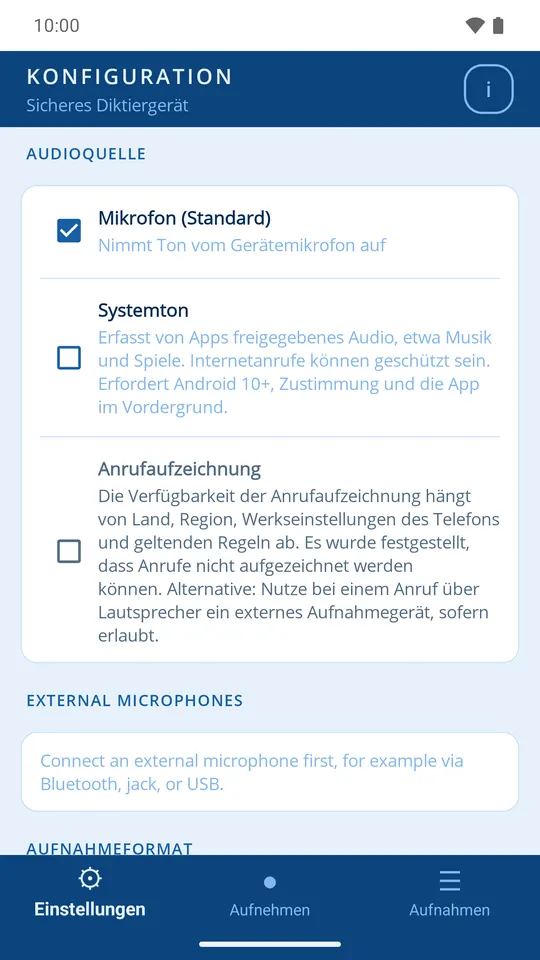
  • Einstellungen der Audioquellen: Mikrofon, Systemaudio und externe Mikrofone
    Audioquellen, einschließlich externer Mikrofone.
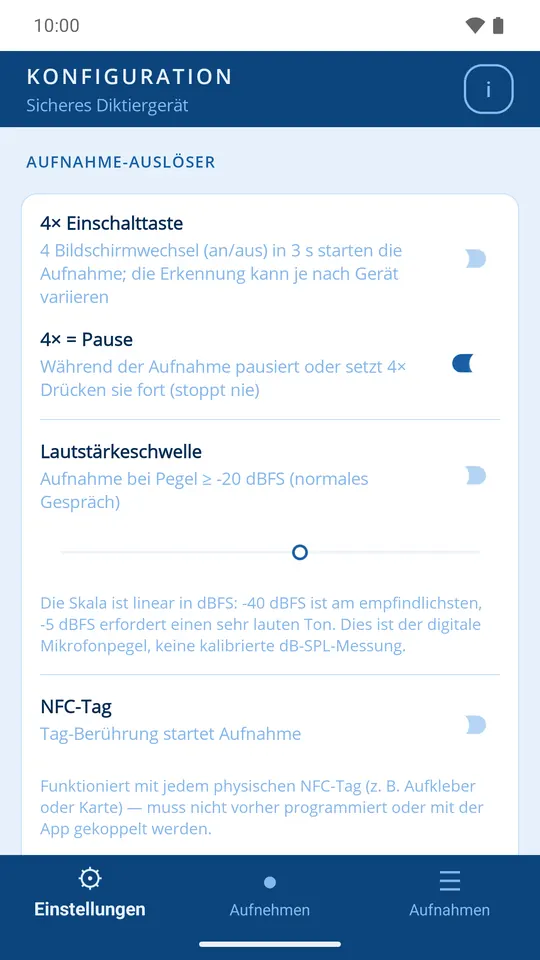
  • Auslöser-Einstellungen: Ein-/Aus-Taste, Lautstärke, NFC und Sprachbefehle
    Auslöser ohne Bildschirm.
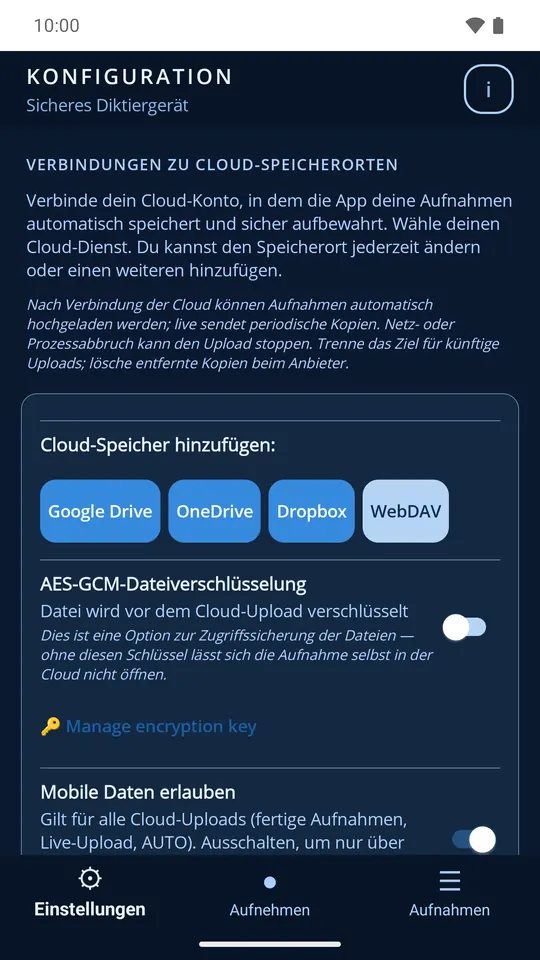
  • Cloud-Einstellungen: Google Drive, OneDrive, Dropbox, WebDAV und Verschlüsselung vor dem Upload
    Eigene Cloud, optionale Verschlüsselung.
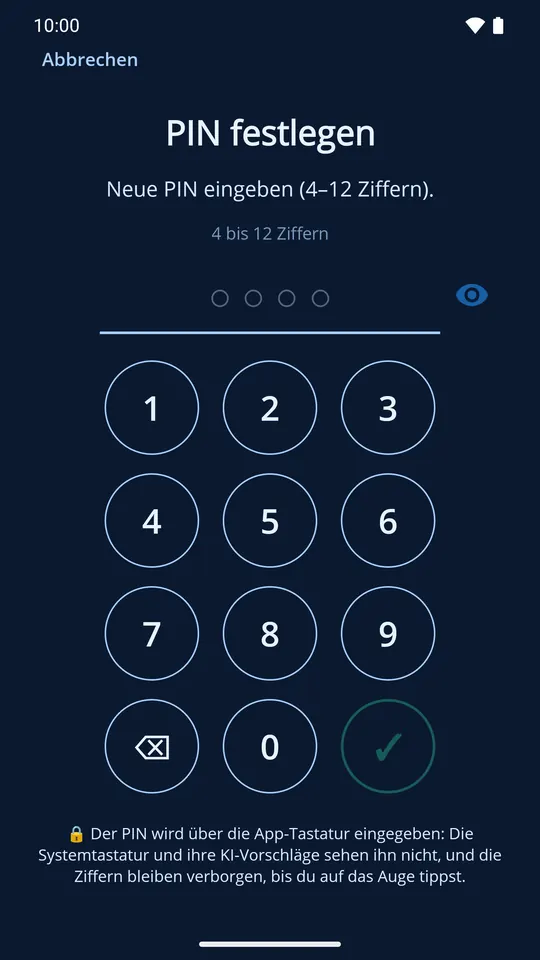
  • PIN-Einrichtung mit dem App-Tastenfeld im dunklen Design
    PIN-Sperre für die Oberfläche.

Antworten

Wie nehme ich mit einem USB-Mikrofon auf?

Mikrofon anschließen, Einstellungen → Externe Mikrofone öffnen und „Alternativ“ wählen, um das eingebaute Mikrofon zu ersetzen, oder „Zusätzlich“, um es als separate Datei neben dem eingebauten aufzunehmen. Fehlt das Mikrofon in der Liste, stellt Android es auf diesem Telefon nicht als Eingang bereit. Gleichzeitige Aufnahme mehrerer Mikrofone hängt vom Telefon ab und wurde für diese Seite noch nicht mit echter Hardware geprüft.

Kann ich Aufnahmen zusammenfügen oder mischen?

Nicht von Hand. Pausieren behält eine Aufnahme in einer Datei, und „Letzte speichern“ im AUTO-Modus fügt die Pufferabschnitte zu einer Datei pro Quelle zusammen. Parallele Mikrofone werden als separate Dateien gespeichert; einen Mischer gibt es nicht.

Wie ordne ich Aufnahmen?

Geben Sie jeder Aufnahme einen Namen und einige der zwölf eingebauten Tags, filtern Sie die Bibliothek dann nach bis zu fünf Tags und sortieren Sie nach Datum, Name oder Dauer. Freitextsuche und Ordner gibt es nicht.

Wie gelangen Kopien in die Cloud?

Verbinden Sie in den Einstellungen Google Drive, OneDrive, Dropbox oder einen HTTPS-WebDAV-Server. Fertige Aufnahmen werden automatisch hochgeladen; ausgewählte Aufnahmen lassen sich auch aus der Bibliothek einreihen. Optionale Live-Kopien senden während der Aufnahme abspielbare Blöcke, und optionale AES-256-GCM-Verschlüsselung schützt Cloud-Kopien mit einem Schlüssel, den Sie aufbewahren.

Was ist geschützt, wenn mein Telefon verloren geht?

Nur das, was bereits in Ihrer Cloud ist. Mit aktivierten Live-Kopien kann das den Großteil einer laufenden Aufnahme bis zum letzten gesendeten Block umfassen. Nie hochgeladene Dateien lassen sich nicht wiederherstellen. Die PIN verhindert das Öffnen der App-Oberfläche, verschlüsselt aber keine auf dem Telefon gespeicherten Dateien.

Version bei Google Play: 1.2.1 · Angaben geprüft:

Bei Google Play herunterladen